

准备制作服装上身图,却没有合适的模特照片?或者已经找到了喜欢的模特风格,希望生成一个具有相近气质的新人物?在 WeShop 唯象的“捏脸”功能中,可以通过文字描述生成人物,也可以上传参考图,再配合提示词完成生成。
这篇教程从两种素材条件出发,讲解如何准备 AI 模特图,并将生成结果衔接到服装试穿流程。
第一部分:没有参考图,直接用提示词生成模特
1. 打开“捏脸”,输入人物描述
进入“捏脸”页面后,图片上传区域为选填。没有模特参考图时,直接在描述框中填写想要的人物形象即可。
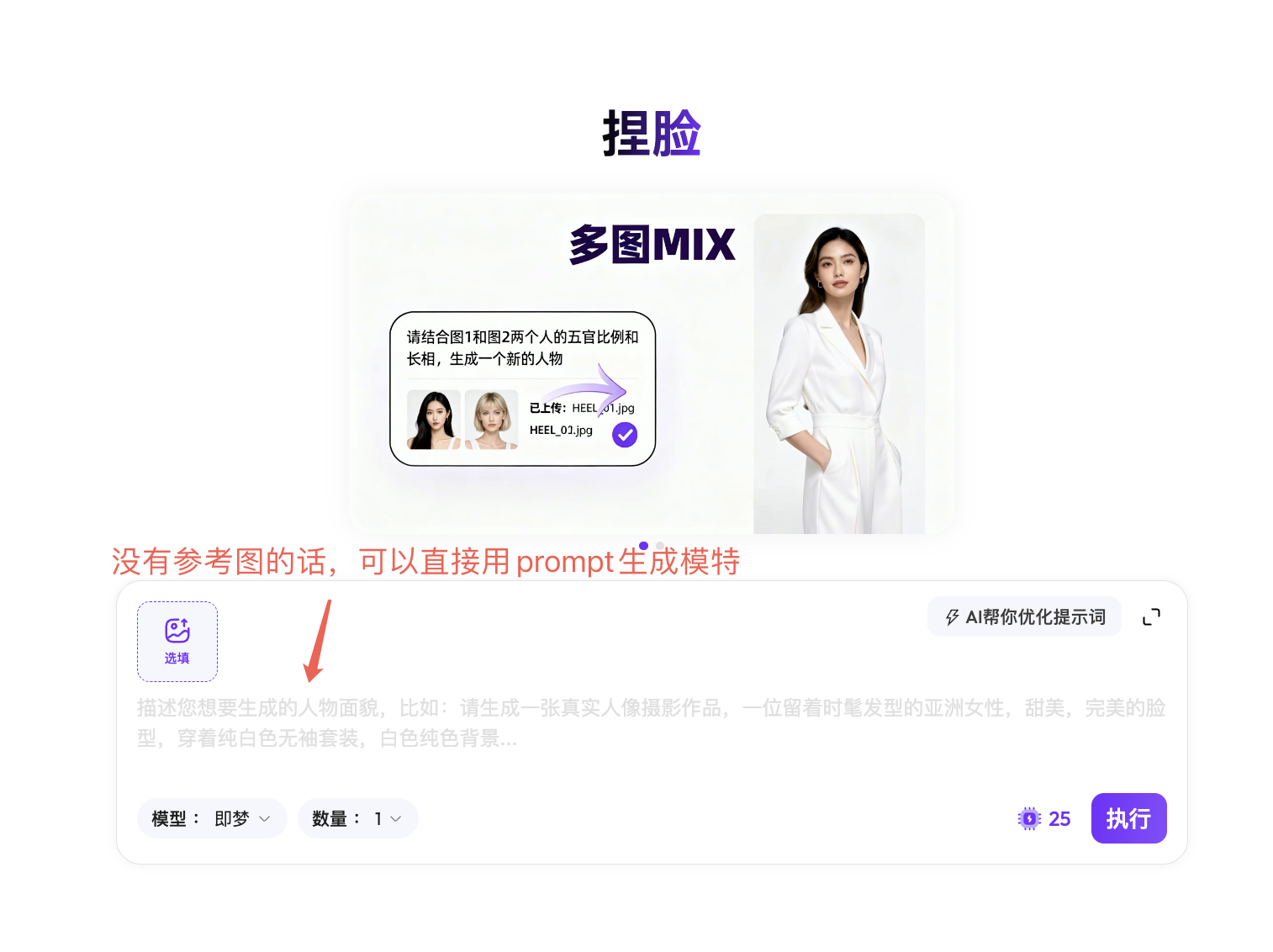
提示词可以写清人物年龄段、脸型与五官、发型、气质,以及画面的构图、服装和背景。例如,“成年女性、黑色短发、自然妆容、浅灰色背景、正面半身照”分别对应不同的画面要求,比只写“生成一位模特”更具体。
2. 将人物需求写成完整提示词
下面是一段可直接修改使用的示例:
生成一张真实人像摄影风格的成年女性模特照片,25岁左右,黑色齐下巴短发,自然眉形,五官清晰,淡妆,自然肤质,气质简洁利落。正面看向镜头,半身构图,头部与肩部完整入镜,穿简洁的纯色上衣,浅灰色纯色背景,柔和均匀的影棚光线,面部无遮挡。
需要不同的人物风格时,替换发型、五官特点、年龄段和气质描述即可;需要全身模特图时,将“半身构图”改为“全身构图,头部和双脚完整入镜”,并补充站姿要求。
描述框右上方提供“AI帮你优化提示词”入口,可用于完善已有描述。完成提示词后,选择页面支持的模型和生成数量,点击“执行”。图1中的模型为即梦、数量为1,参数和算力消耗以实际执行页面为准。
第二部分:有参考图,结合图片与提示词生成模特
1. 上传喜欢的模特参考图
如果已经有想参考的模特长相或整体风格,先在上传区域添加图片,再用文字说明哪些特征需要参考,以及希望生成什么样的新形象。
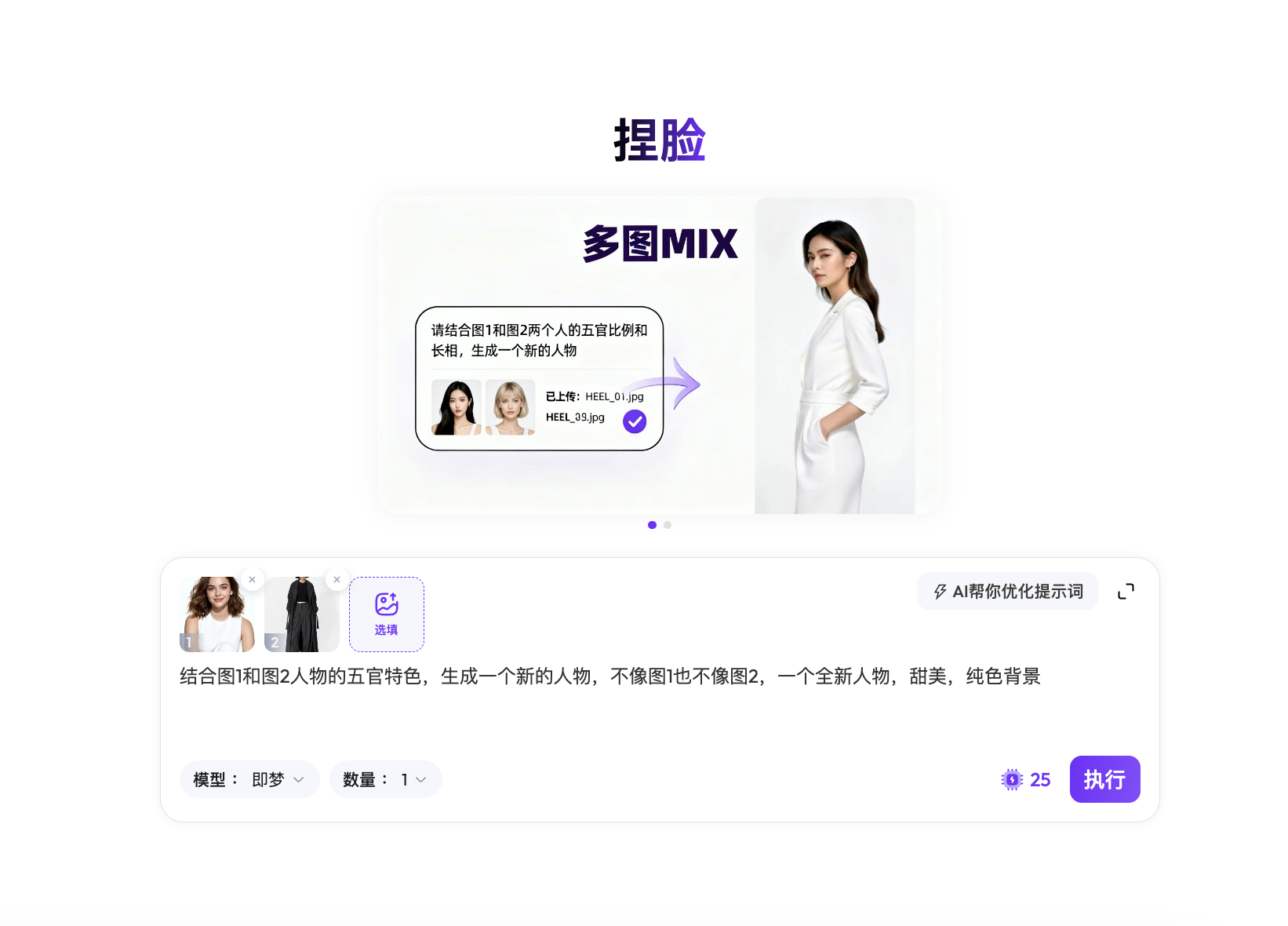
参考图负责提供可视化的人物特征,提示词负责明确生成方向。例如,可以参考短发造型与自然妆感,同时改变脸型、发色或整体气质,生成人物的新版本。生成结果与参考图之间的相似程度,以实际输出为准。
2. 一张参考图:明确风格与人物变化
以下为单张参考图的提示词示例:
参考上传图片中的短发造型、自然妆感与简洁气质,生成一位新的成年女性模特。人物采用不同的五官组合,面部清晰,自然肤质,正面半身构图,头部与肩部完整入镜,穿纯色上衣,浅灰色背景,柔和影棚光线。
如果希望保留某种具体风格,可以将“短发造型、自然妆感与简洁气质”替换成自己的需求,例如卷发、雀斑、轮廓感或清爽的运动气质。
3. 多张参考图:结合人物特征生成新形象
图2演示了上传两张参考图的方式,描述框中填写了结合两个人物五官特征、生成新人物的要求。按截图中的上传顺序,提示词里的“图1”“图2”分别对应第一张和第二张素材。
下面是一段用于同类任务的整理版示例:
结合图1和图2人物的五官特点与整体气质,生成一位新的成年女性模特,采用新的五官组合,甜美自然,面部清晰,纯色背景,柔和影棚光线。
输入描述后,选择模型和生成数量并点击“执行”。本篇两张配图为操作页面,页面上方的“多图MIX”区域是功能示意,不是本次输入已生成的结果。
生成模特后,如何用于服装上身?
选定生成的人物图后,将其保存,作为“模特试穿”中的模特参考图使用。接下来准备服装产品图和场景参考图,在描述中分别说明服装、人物及背景的来源,即可衔接到上身制作。
完整操作见上一篇教程:
一张淘宝产品图,做出 AI 模特上身与多姿势展示|WeShop 图文教程
上一篇按产品图、模特图、场景图的顺序演示服装上身,并继续展示文字描述与参考图两种换姿势方式。本篇生成的 AI 模特图,就可以用于其中的“模特图”这一步。

