

只有一张服装产品图,如何做出模特上身展示,再延伸出不同动作的商品图片?
这次用一件深色牛仔外套,完整演示 WeShop 唯象的两步制作流程:先通过“模特试穿”完成服装上身,再将生成结果送入“换姿势”,分别用文字描述和参考图制作新的动作。
本案例使用一张外套产品图、一张模特参考图和一张场景参考图。服装来源、人物形象和画面参考分别指定,让同一件商品从静态产品展示走向模特穿着展示。
第一部分:服装上身——从产品图到 AI 模特展示图
1. 准备产品图、模特图和场景图
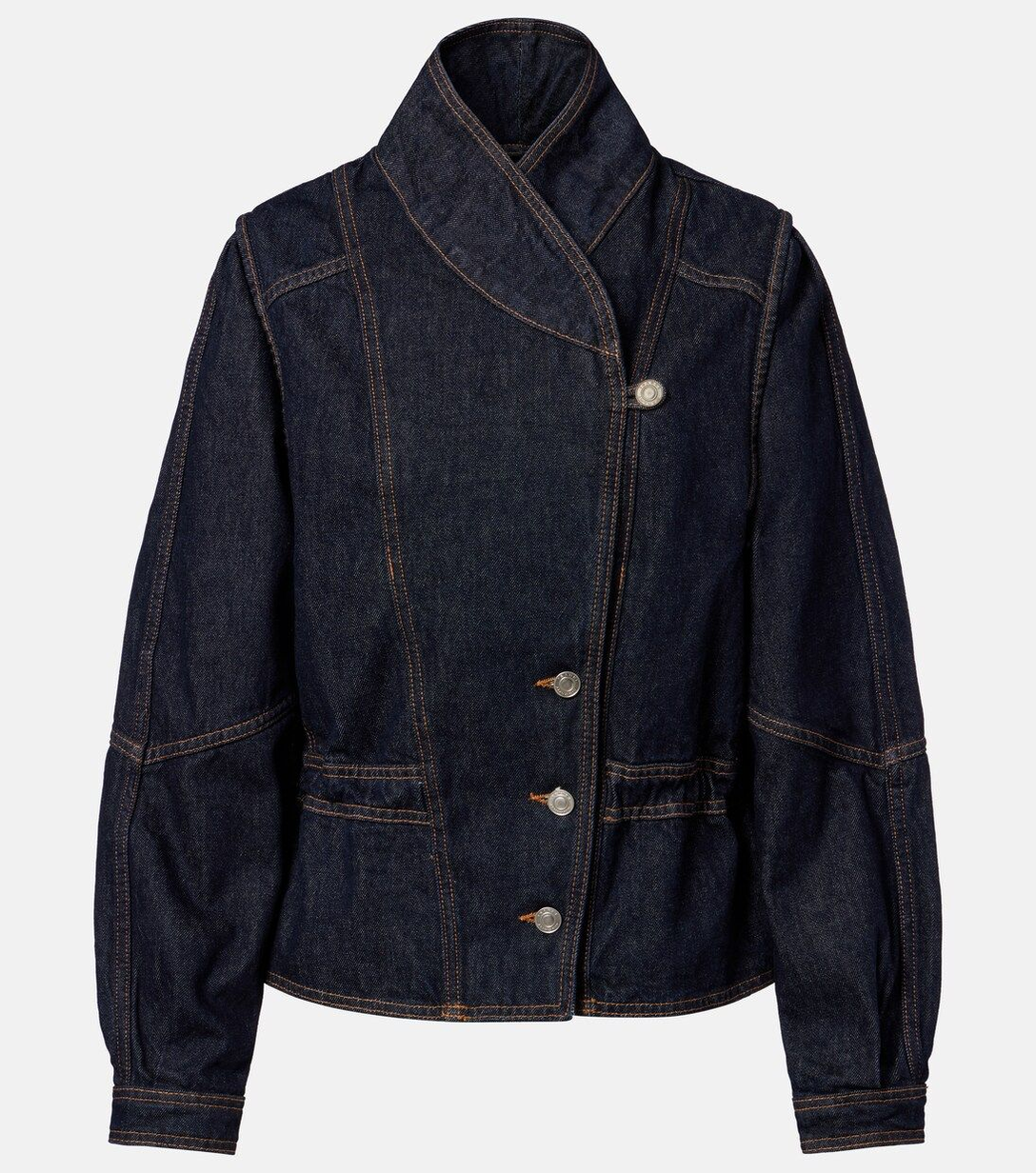
首先准备牛仔外套的产品图。这张图片中的服装主体完整,深色牛仔面料、斜襟领口、金属纽扣和对比色缝线都清晰可见,是本次试穿的核心服装素材。
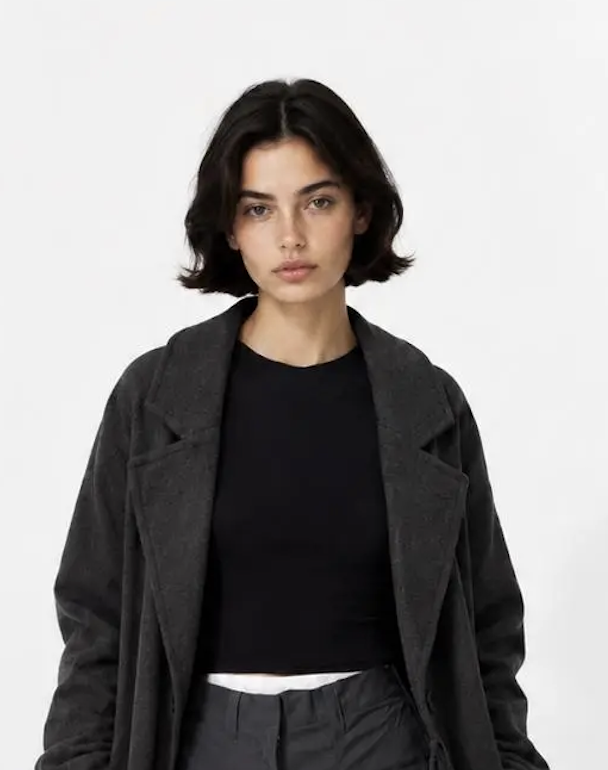
接着准备模特图。本案例使用下图中的短发模特作为人物参考,用于指定试穿画面中的模特形象。
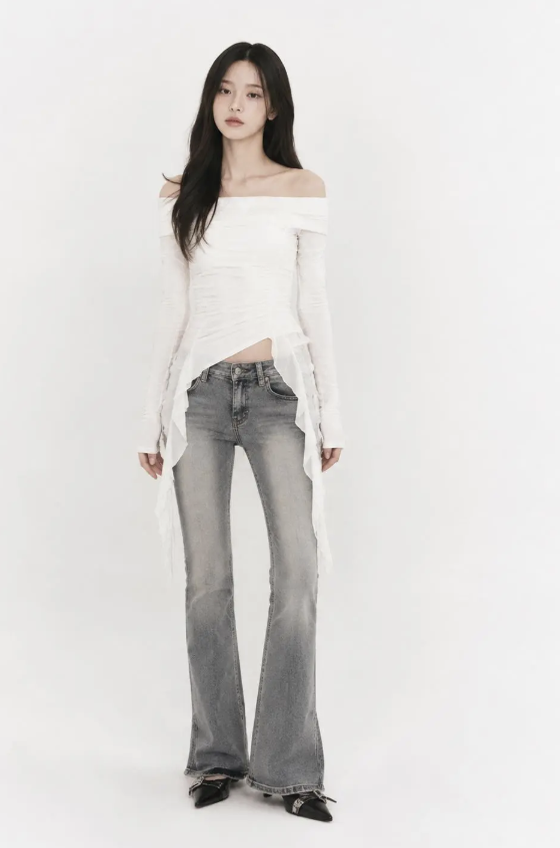
第三张作为场景参考图。这张图虽然也有人物,但本次主要参考的是浅色背景、全身构图、站姿和下装搭配;要上身的牛仔外套来自图1,模特形象来自图2。
2. 进入模特试穿,上传三张素材
在 WeShop 唯象的“模特试穿”页面,依次上传产品图、模特图和场景图。
本次操作使用的prompt如下:
图2的模特穿着图1的廓形牛仔外套,站在图3的背景中,保持图3的构图比例和姿势
这段描述将任务拆成了三个部分:用图1确定服装,用图2确定模特,用图3提供背景、构图和姿势参考。
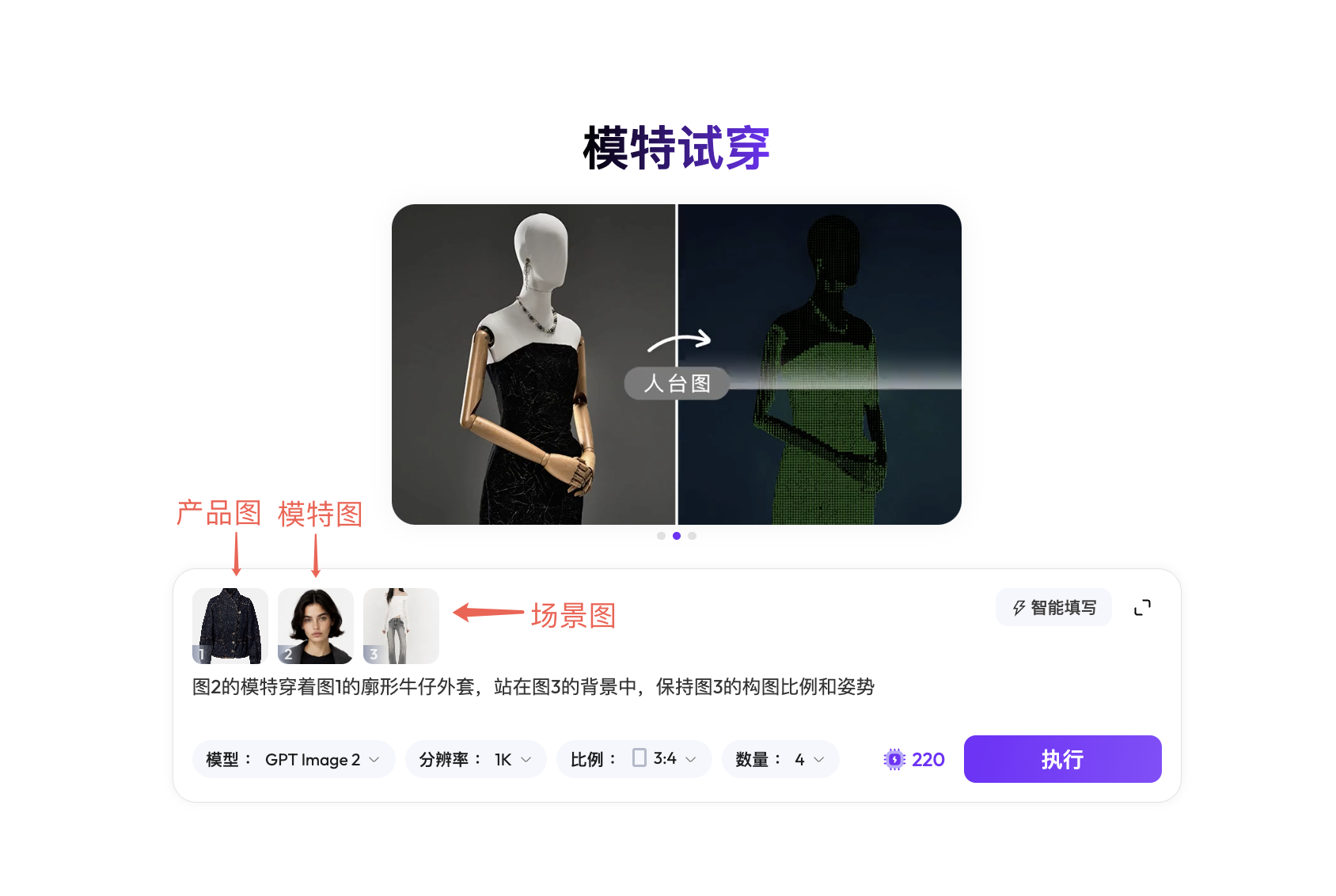
图中使用的模型为 GPT Image 2,分辨率为 1K,图片比例为 3:4,生成数量为 4。设置完成后,点击“执行”生成。截图中的参数与算力点仅对应本次操作,实际消耗以执行前页面显示为准。
3. 查看服装上身效果
下图是本次生成的模特上身结果。原本单独展示的牛仔外套,已经转化为全身穿着画面:短发模特搭配灰色牛仔裤与黑色鞋履,置于简洁的浅色背景中。
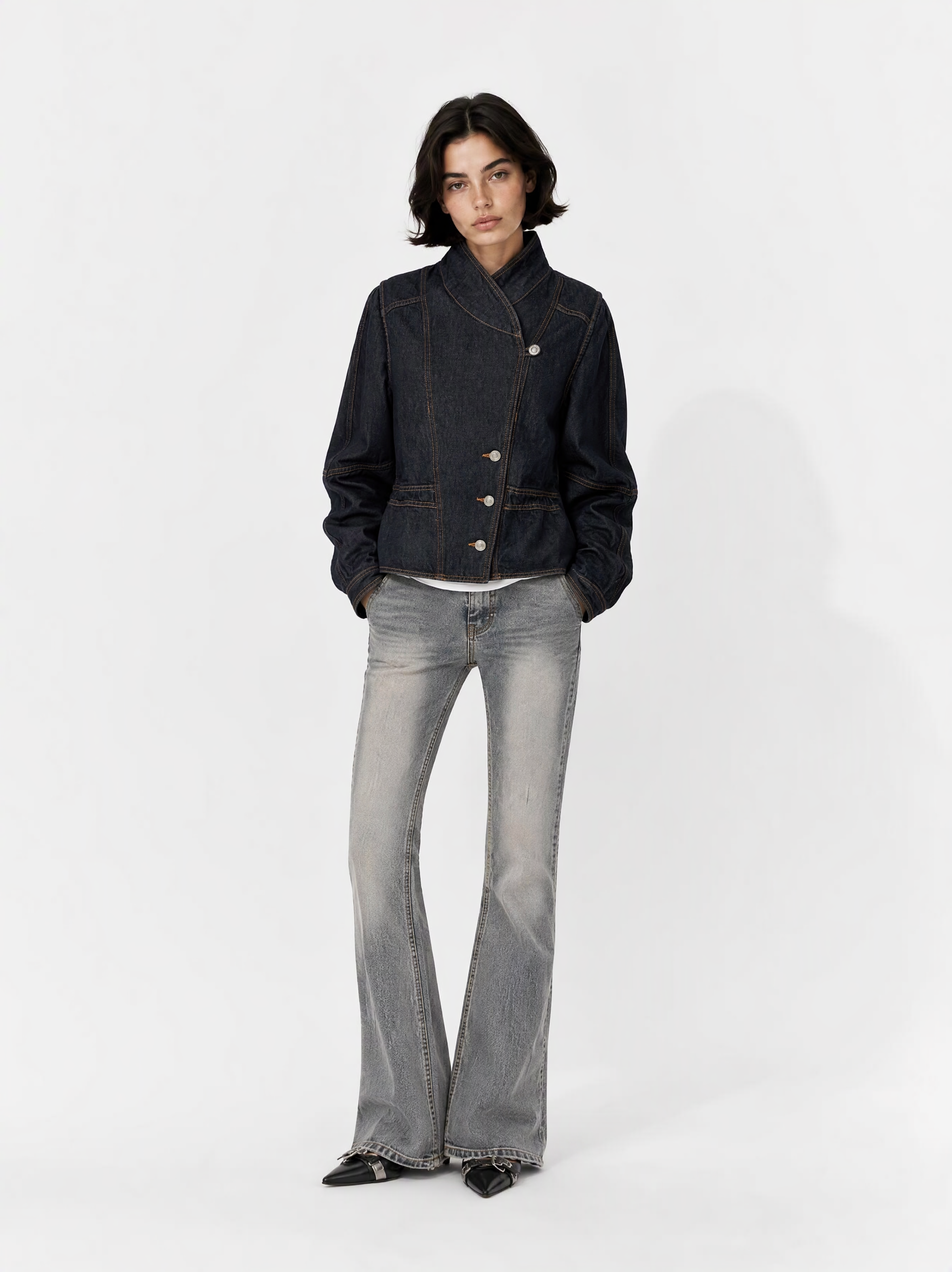
从结果中可以观察外套领口、纽扣、缝线及整体廓形的呈现。
后续换姿势将以这张上身结果为输入,继续调整人物动作。
第二部分:换姿势——用两种方式延伸展示动作
1. 从生成结果进入“换姿势”
打开第一部分生成的结果图,在图片下方的工具栏中点击“换姿势”。结果图会被发送到对应工作台,作为接下来调整动作的原图。
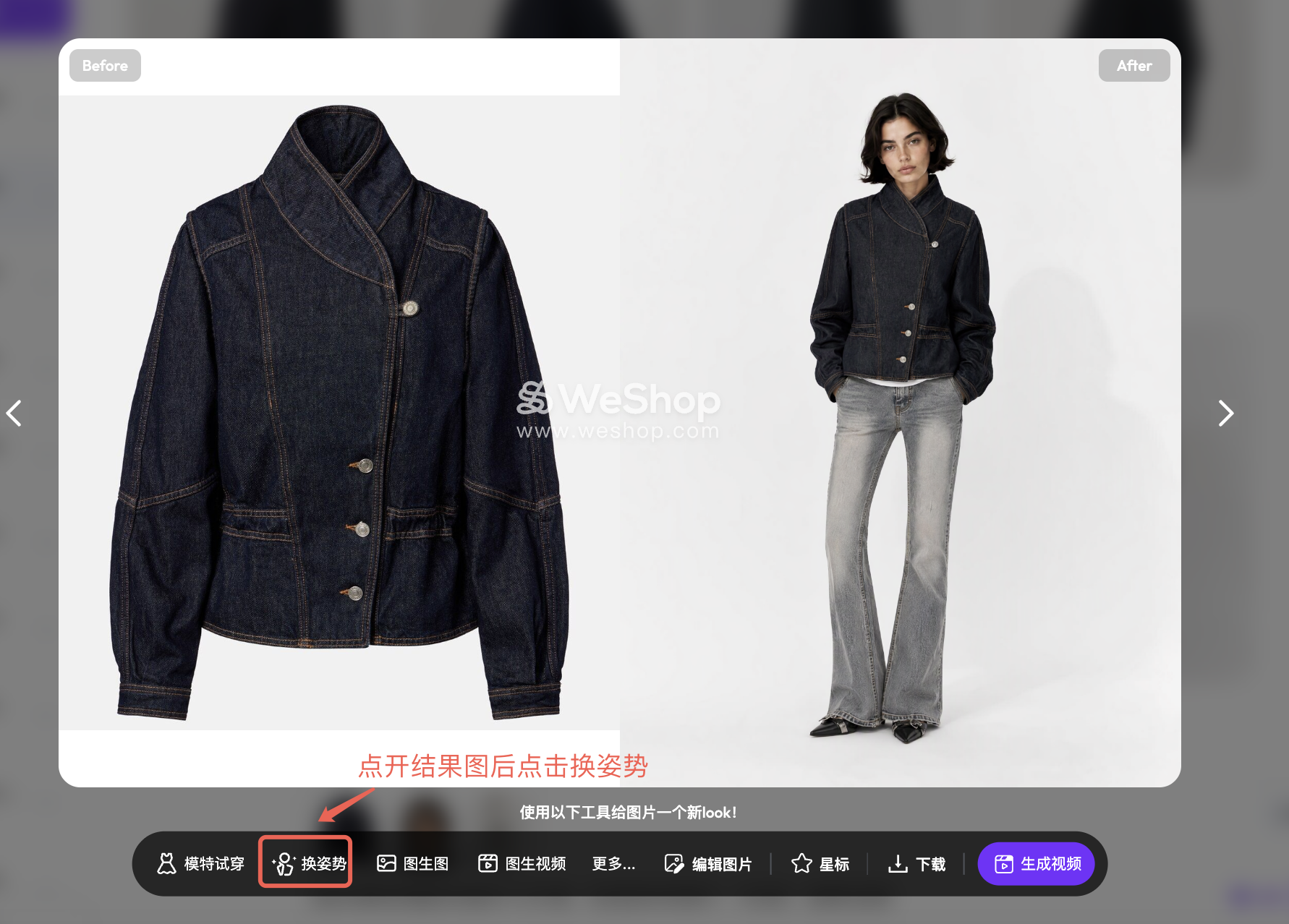
进入换姿势工作台后,可以选择“文字描述”或“参考图”两种生成类型。两种方法都从同一张上身图出发,区别在于目标动作的表达方式。
2. 方法一:通过文字描述调整动作
选择“文字描述”,在描述框内填写想要的姿势,再选择生成版本并点击“执行”。截图中可以看到 Pro 版和 Lite 版选项,不同版本的算力消耗以当前页面显示为准。
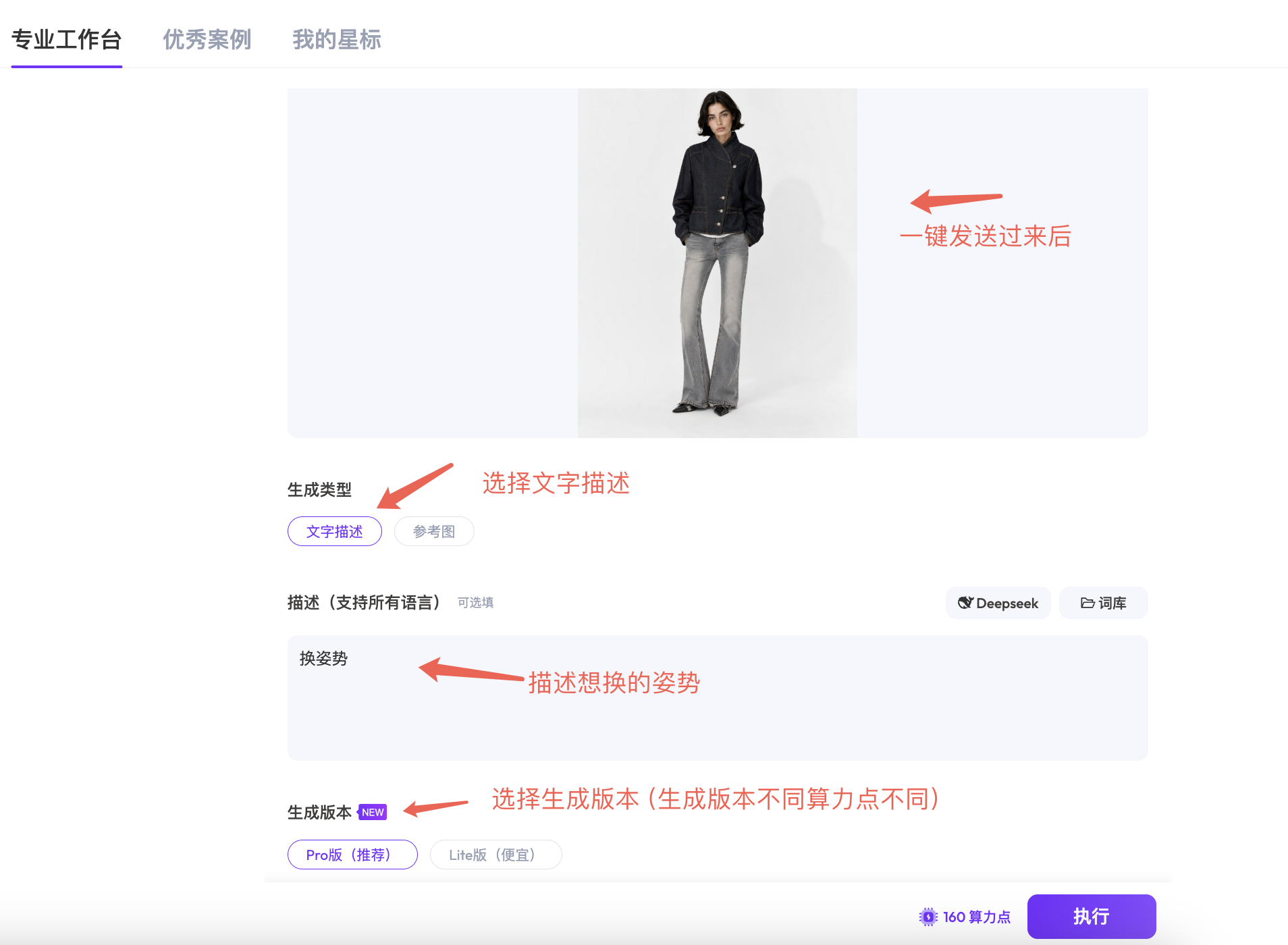
动作可以围绕身体朝向、手部位置、腿部姿态和视线方向展开描述。下面是一段可用于同类任务的示例,并非截图中该次任务的完整原始提示词:
模特身体微微侧转,一只手插在裤子口袋里,另一只手自然下垂,双腿交错站立,看向镜头,保持原图服装和浅色背景。
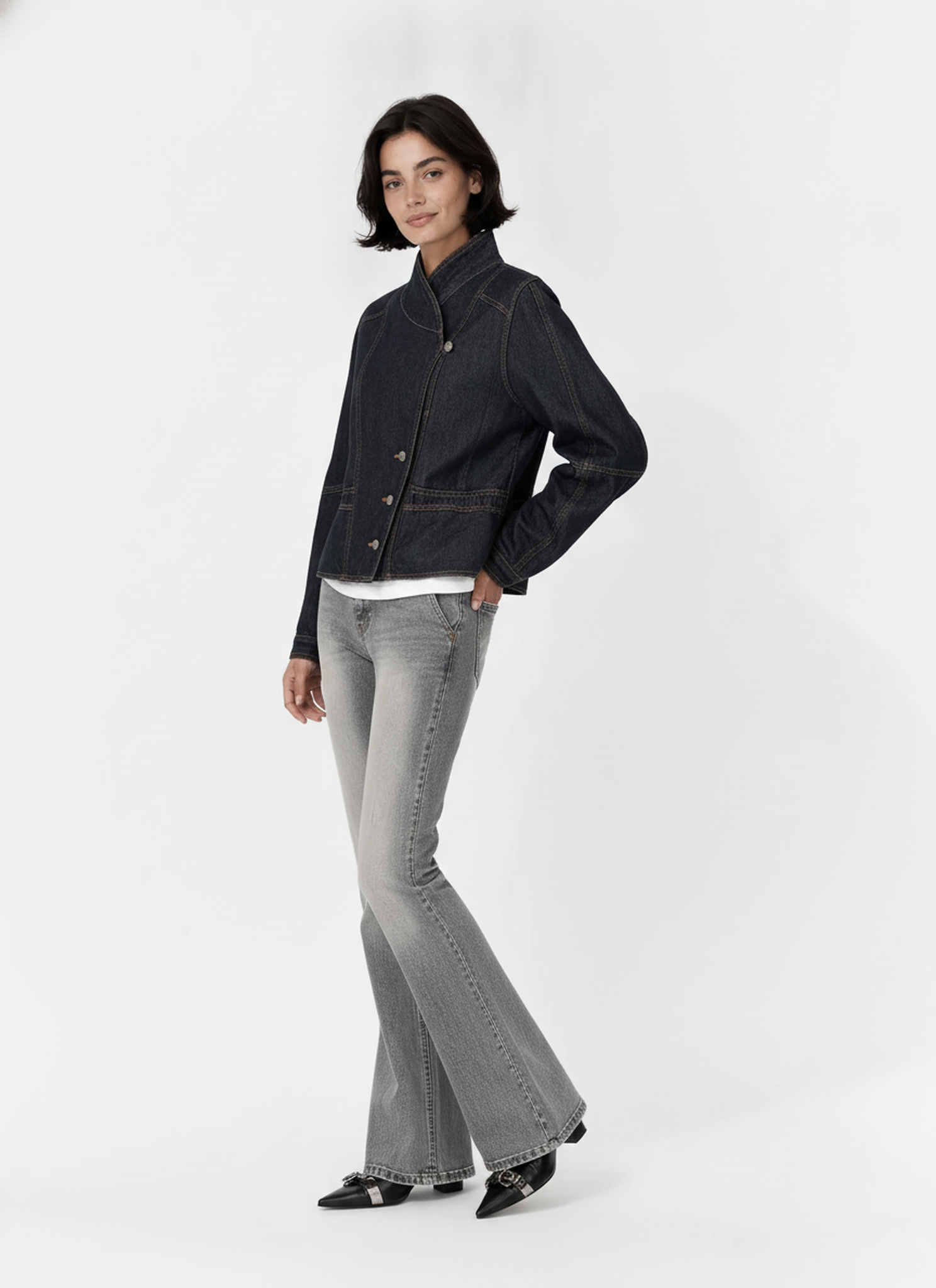
下图为本案例通过文字描述方式生成的结果。人物由原来的正面站姿变为侧身交错站姿,手部位置随动作调整,画面呈现出不同的穿着轮廓。
3. 方法二:上传参考图指定姿势
切换到“参考图”模式,在参考图区域上传带有目标动作的人物图片。原图提供本次要调整的模特穿着画面,参考图则提供动作方向。
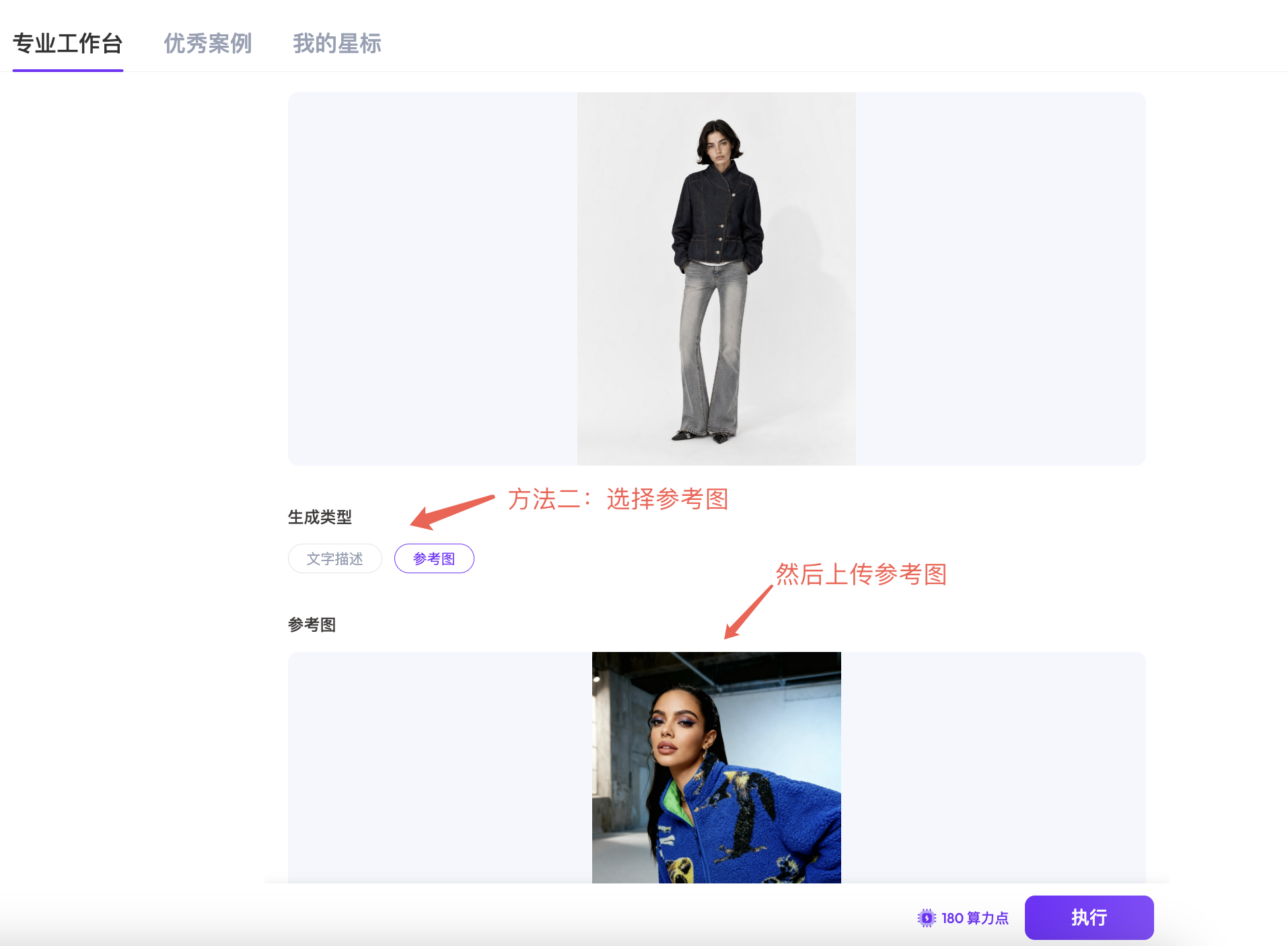
本次参考图中的人物呈现较明显的身体倾斜与手臂弯曲。生成后,可以从结果中看到相应的姿势变化:模特上身侧倾,一只手放在胯部附近,另一只手落在腿部,形成更有动感的展示画面。
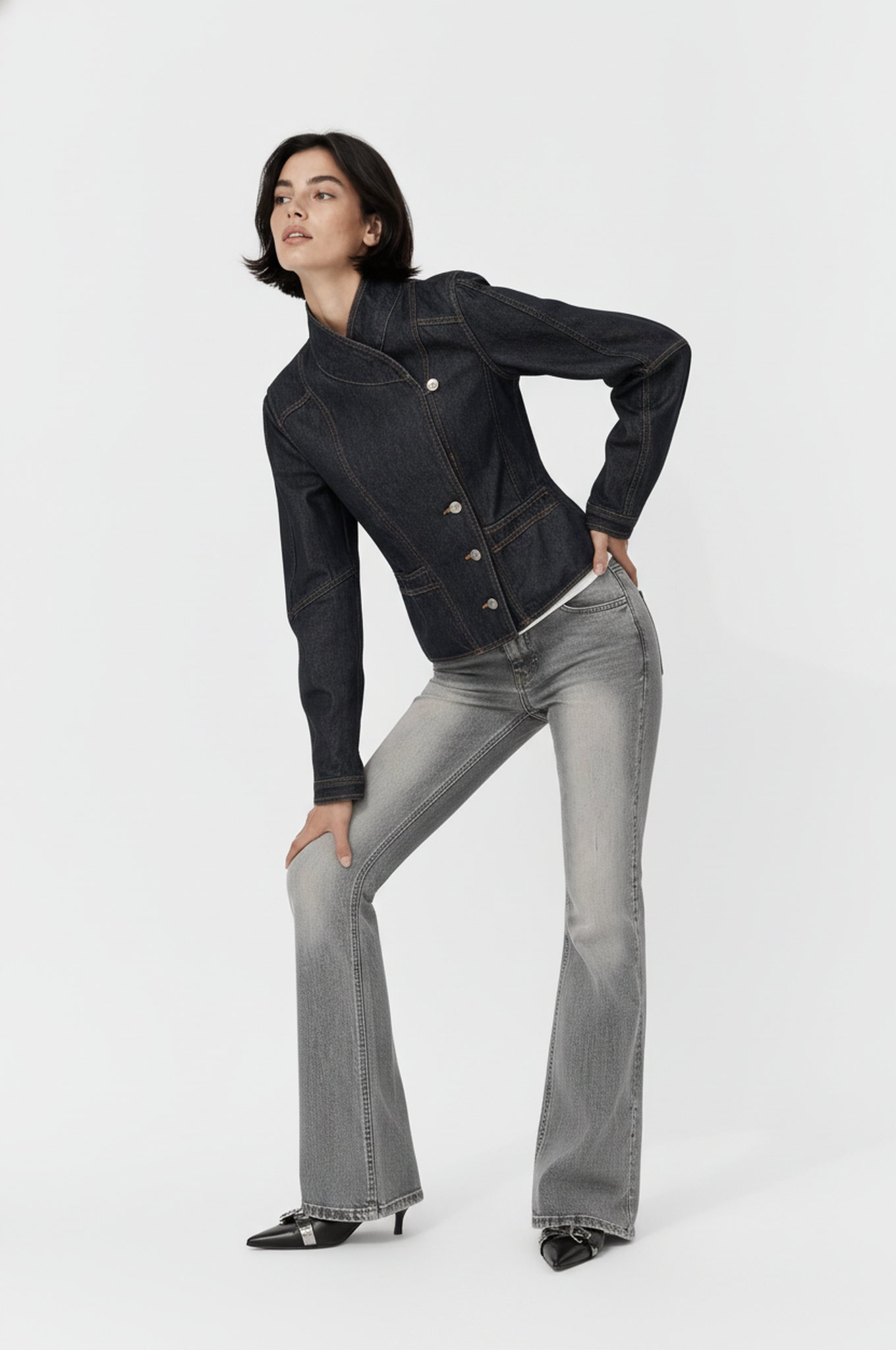
这里使用的是参考图中的动作信息,目标服装仍然是原图里的深色牛仔外套。实际结果中的衣身褶皱、袖型和下摆也会随人物动作发生变化,需要结合产品图检查表现是否符合商品本身。
从一张产品图,串联完成上身与动作延展
这套流程先用产品图、模特图和场景图完成上身,再将结果直接送入换姿势工具。文字描述适合表达明确的动作要求,参考图则便于用可视化姿势传达身体与手臂的位置关系。
最终,本案例得到一张基础上身图,以及文字描述、参考图两种方式生成的动作结果,可用于淘宝商品主图及详情页素材的制作与筛选。实际用于商品展示前,仍需核对款式细节、颜色、穿着比例及平台当前的图片要求。