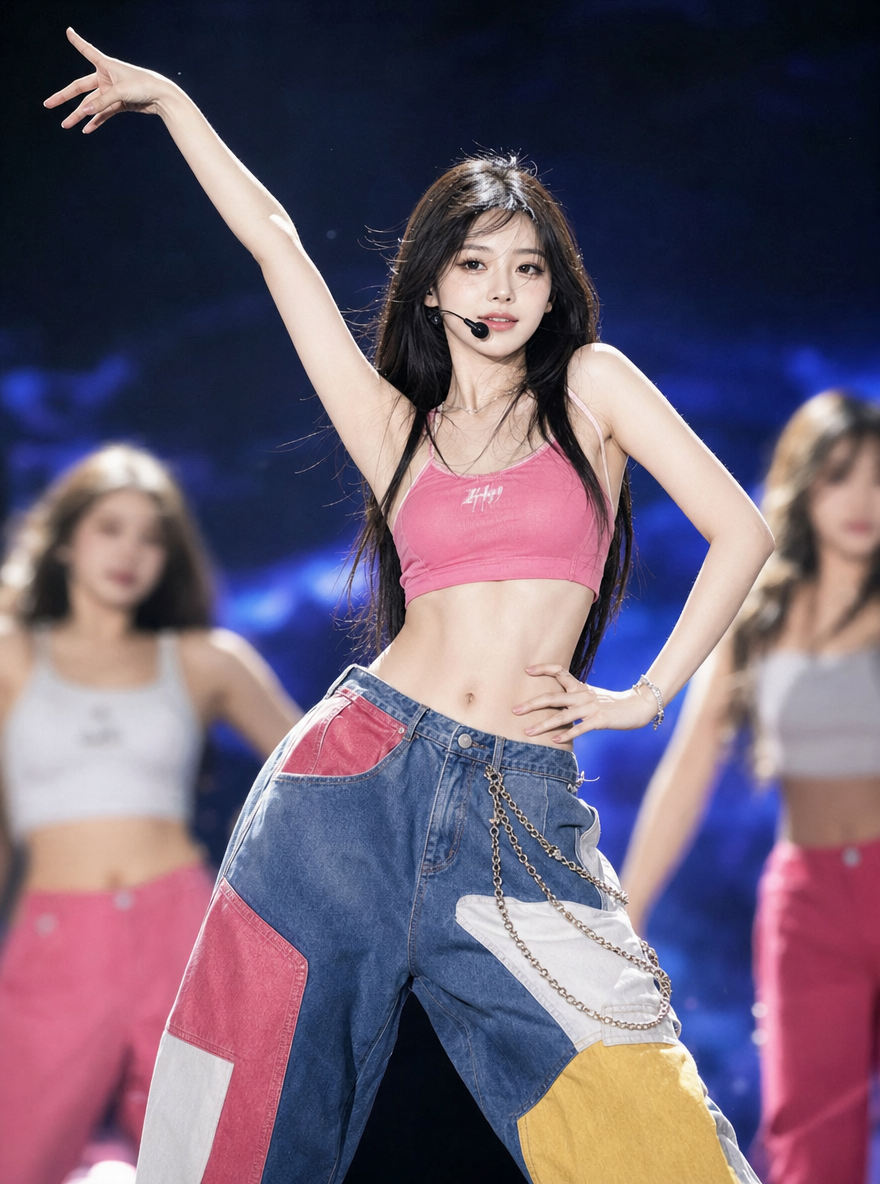
HI,老板们!
小编将开启全新系列,每周为老板们带来一篇 WeShop 工具活用小技巧。针对大家常通过客服咨询的各种问题,我们会整理成文章,详细讲解操作方法。今后有疑难小问题,老板们只需搜索相关内容即可轻松学习。
- 问:如果我要保留这个模特和原图场景去换衣服不需要更换模特,这个我要怎么操作呢?
小编答:在AI场景处,上传【场景参考图】…….
「操作流程」
- 首先,来看一个平铺图的例子,平铺图上身到自己的场景,并保持场景中的模特。ps:不选择模特的情况下哦!
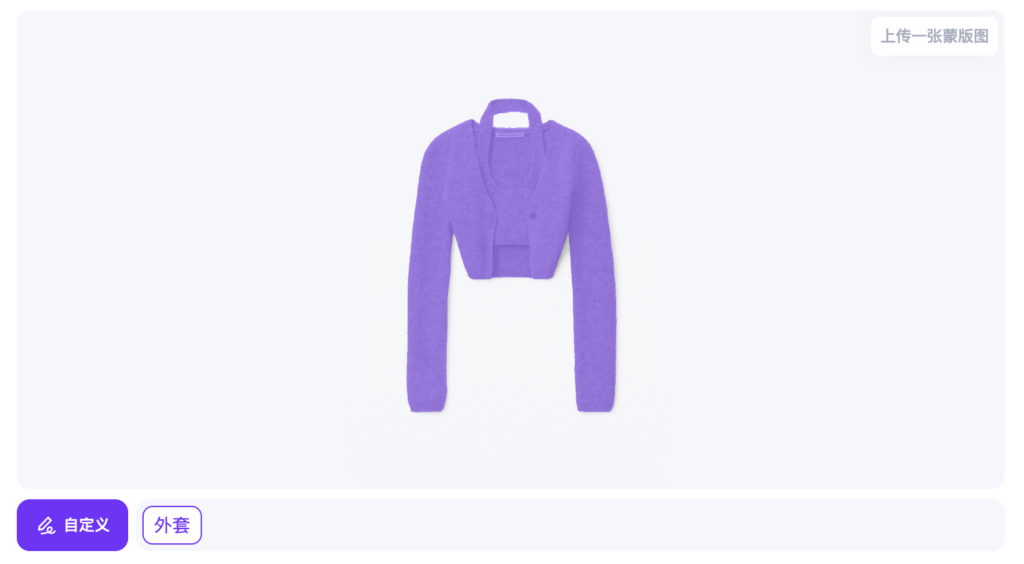
- 第一步上传,老板们应该懂了,新手老板们可以看一下咱们的新手教程~
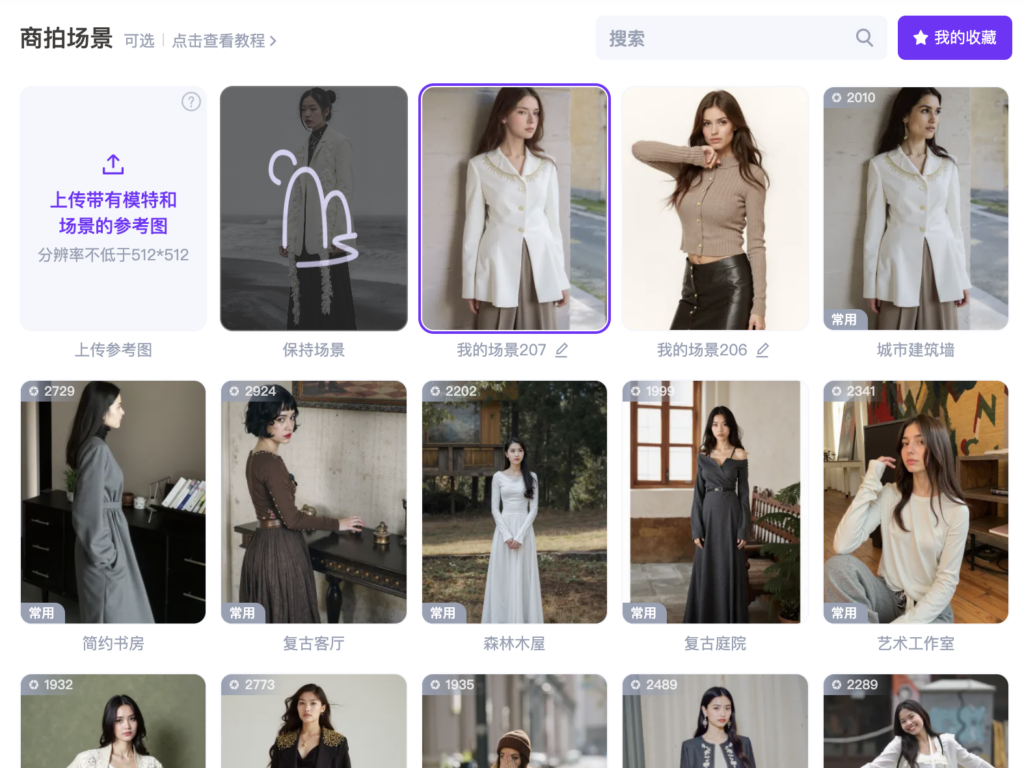
- 第二步,直接来到【AI场景】(跳过AI模特),上传【参考图】。
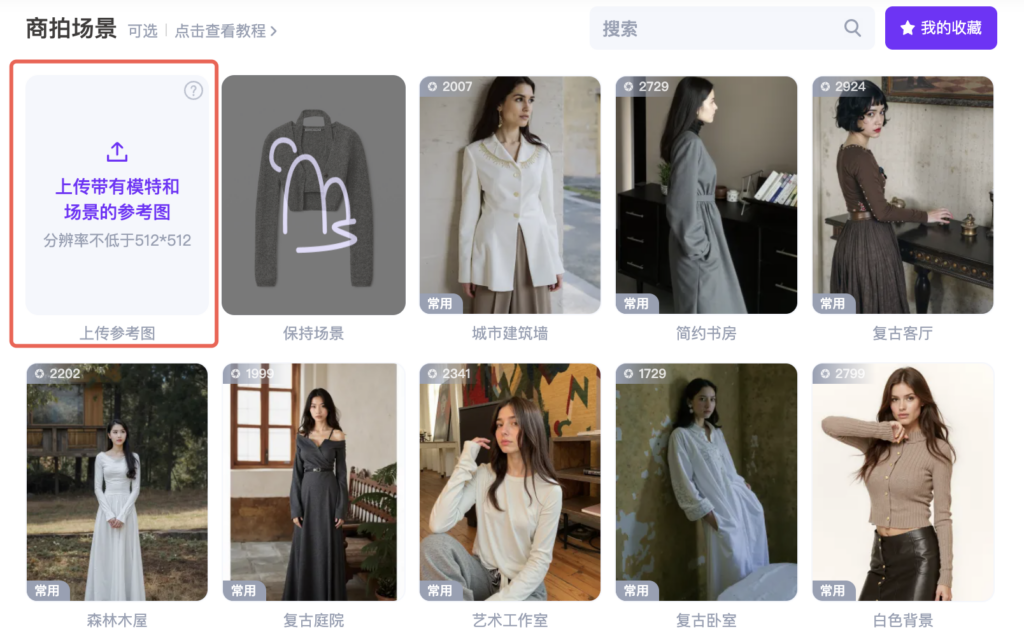
- 上传后,可以直接在旁边看到上传的场景,选择即可。
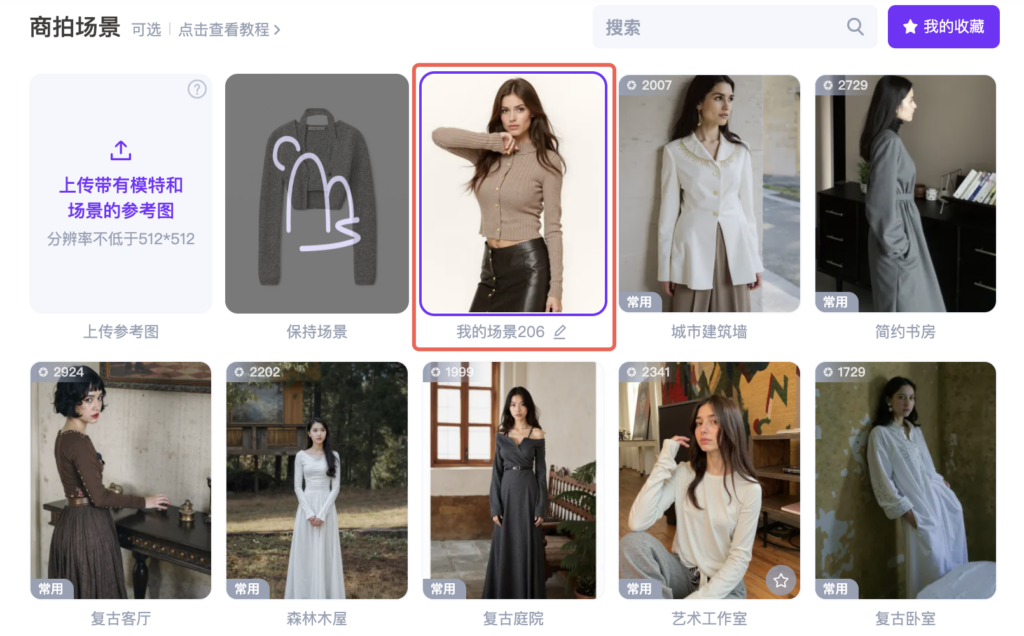
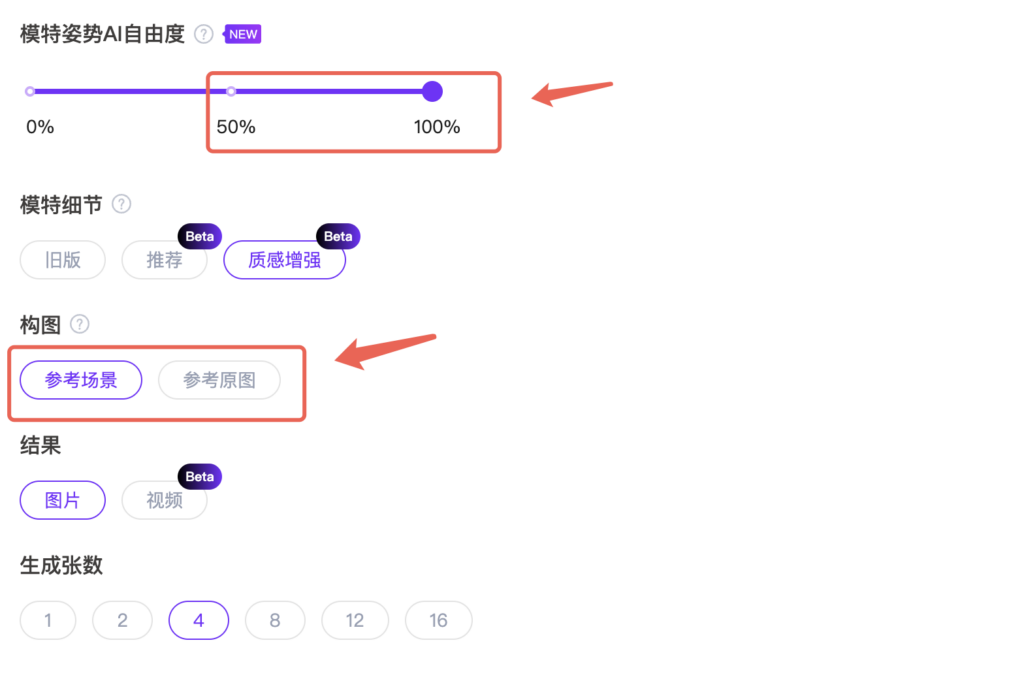
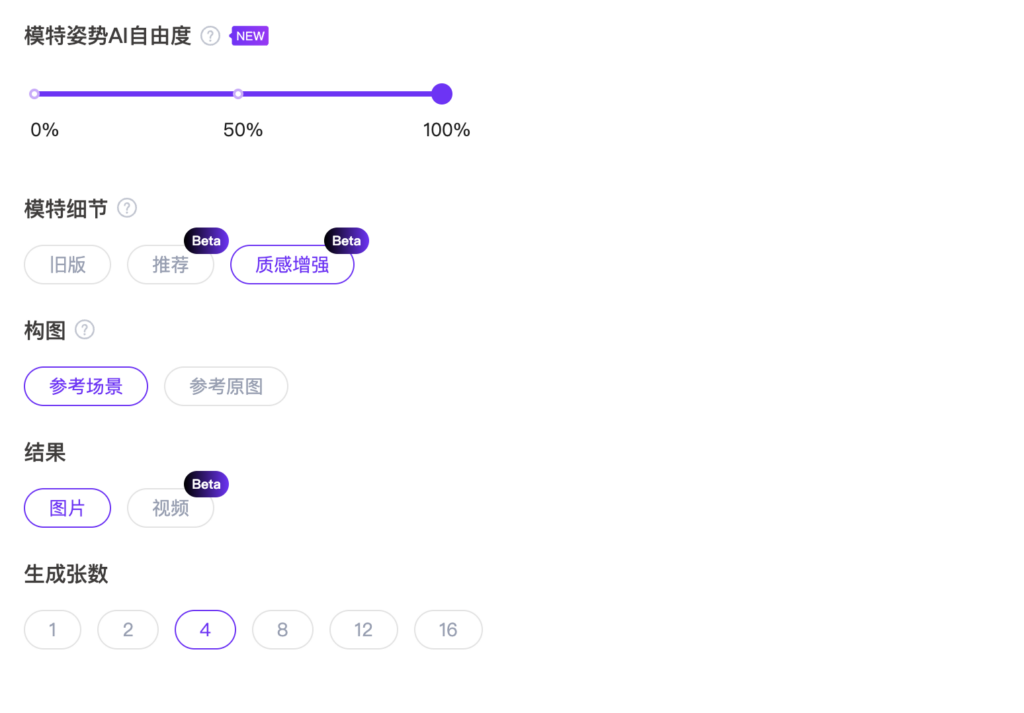
- 第三步为【模特姿势AI自由度】和【构图】的选择;【模特姿势AI自由度】一定要选择50%和100%,平铺图选择0%时,服装不会上身的哦;同样,【构图】也要选择【参考场景】,【参考原图】同样的道理!
ps:模特细节根据老板们需求自行选择即可
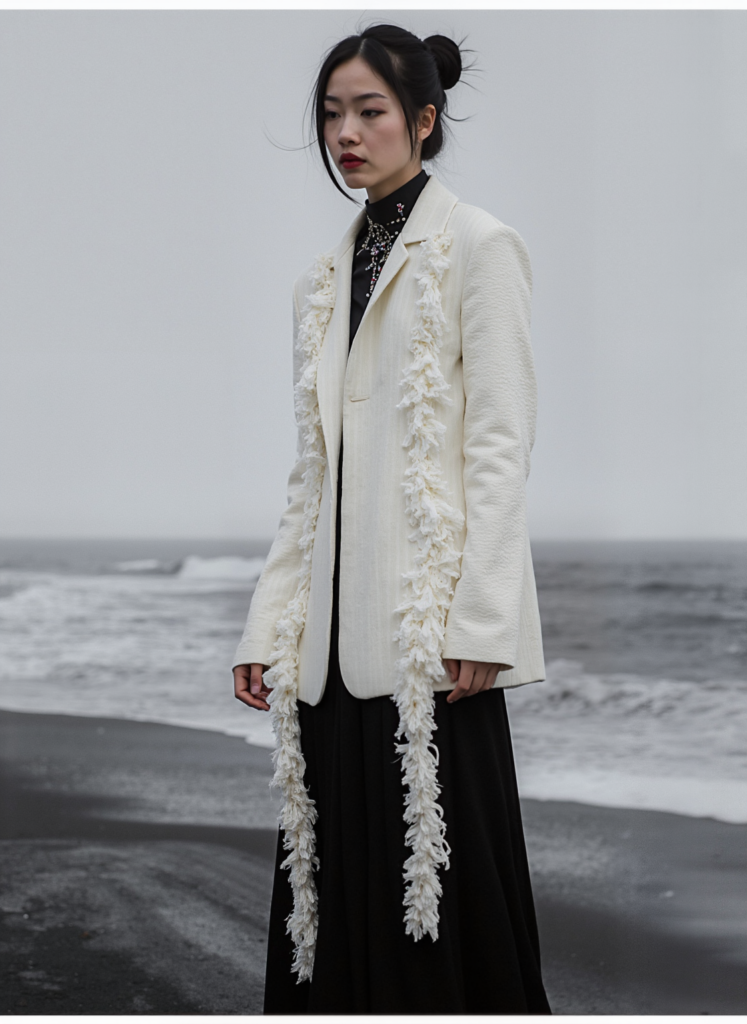
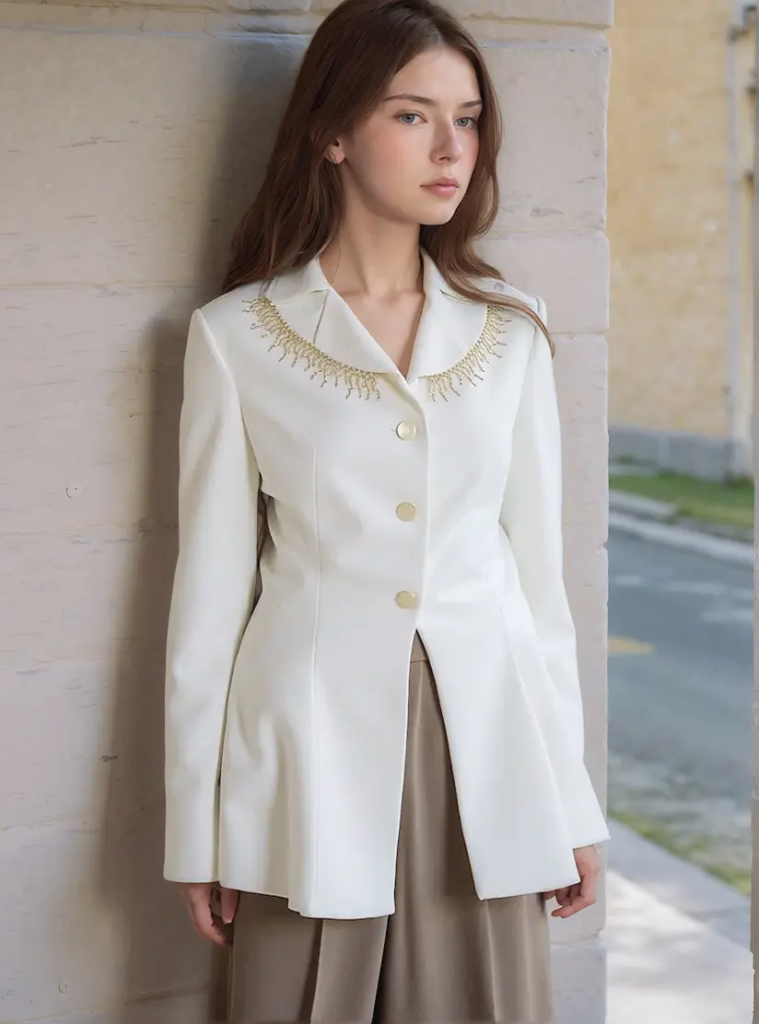
流程解说完毕,看一下实际例子:
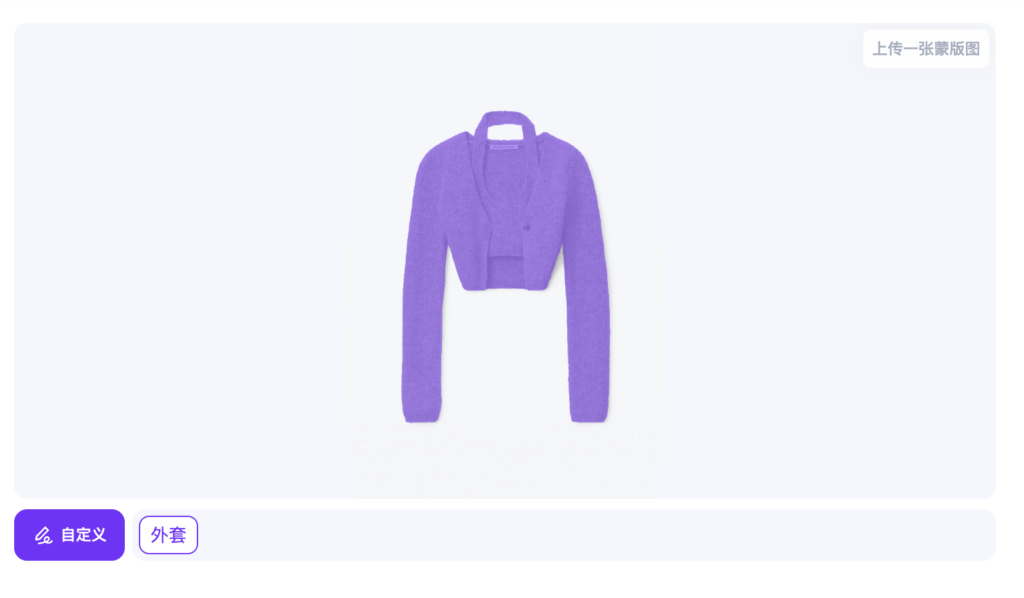
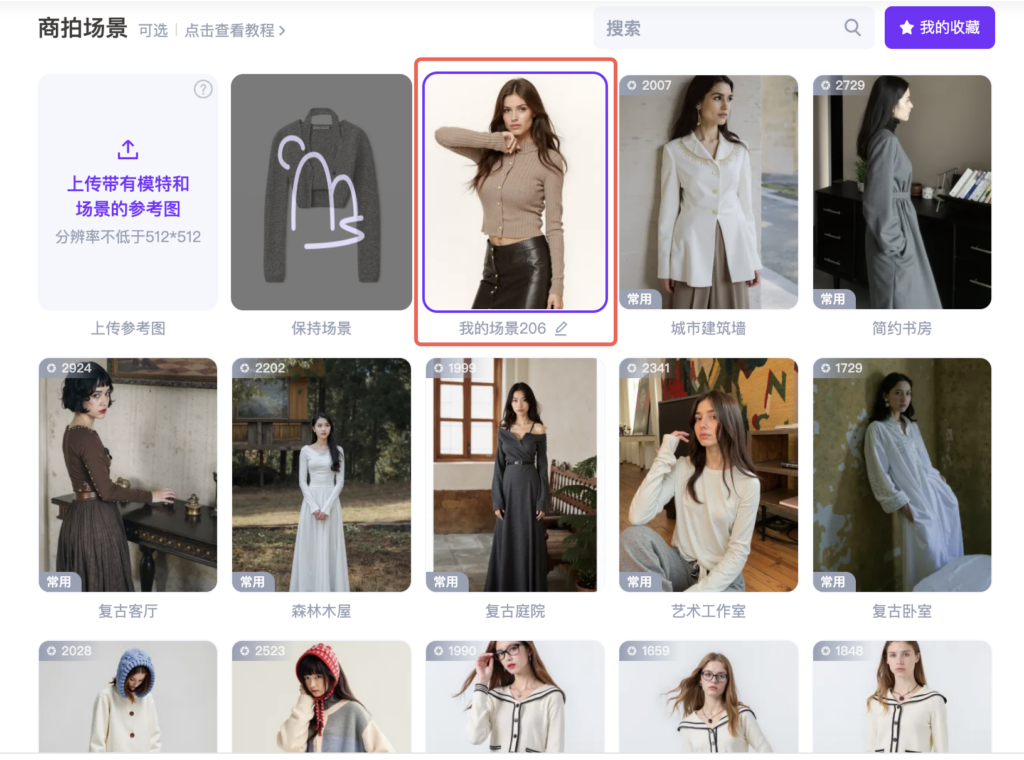
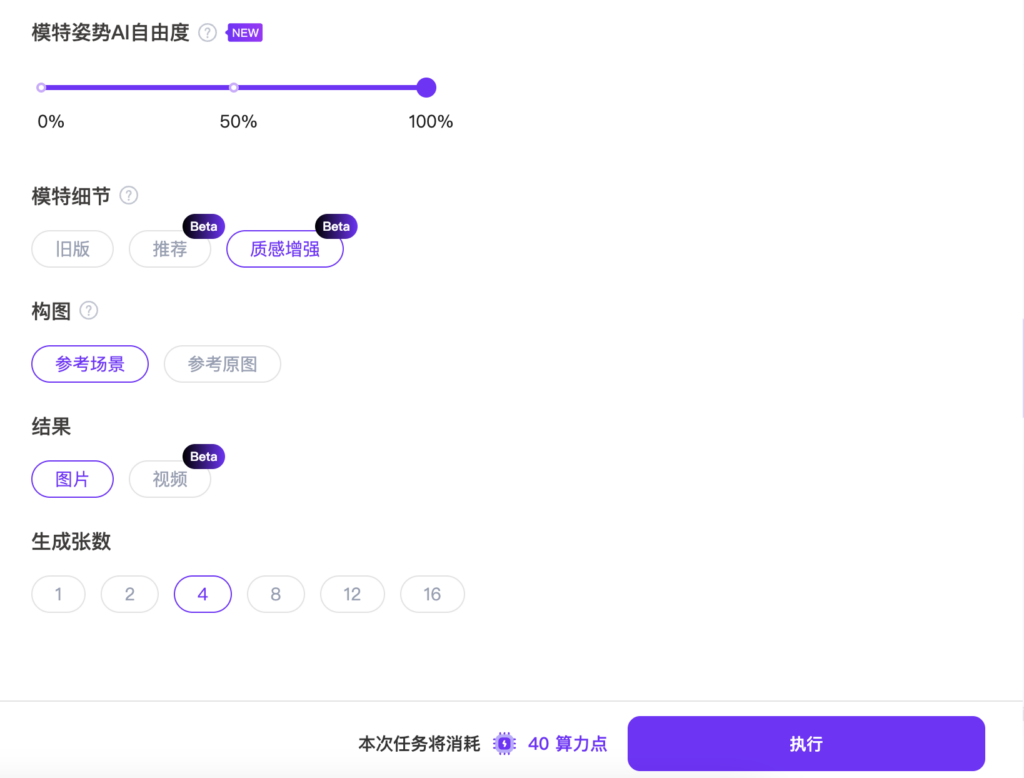
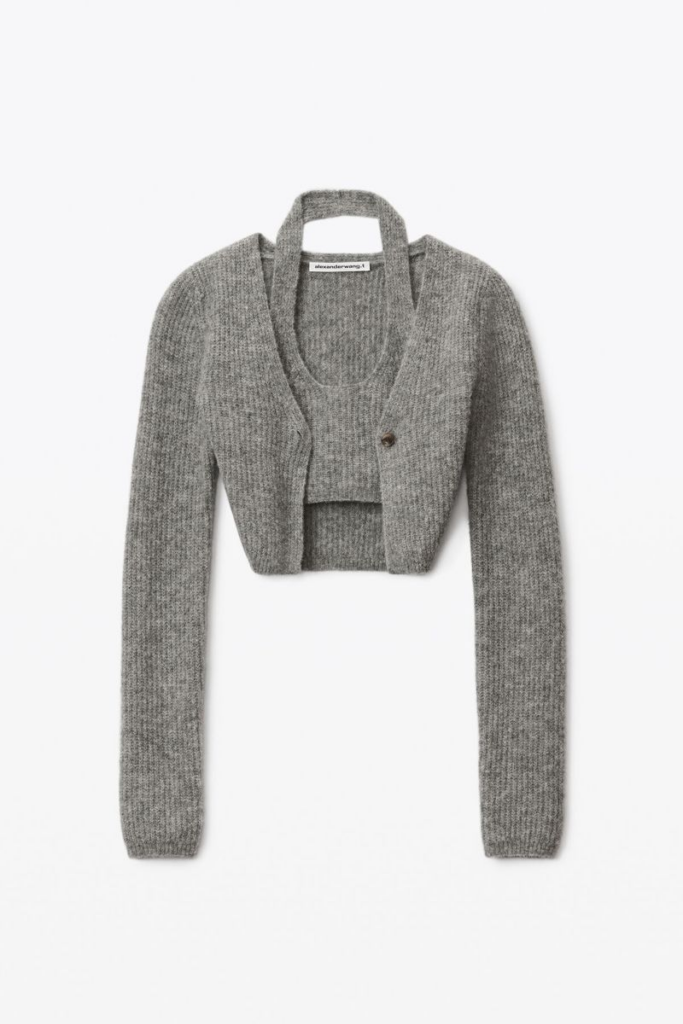
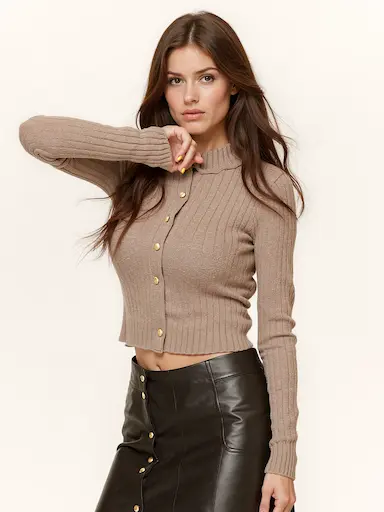
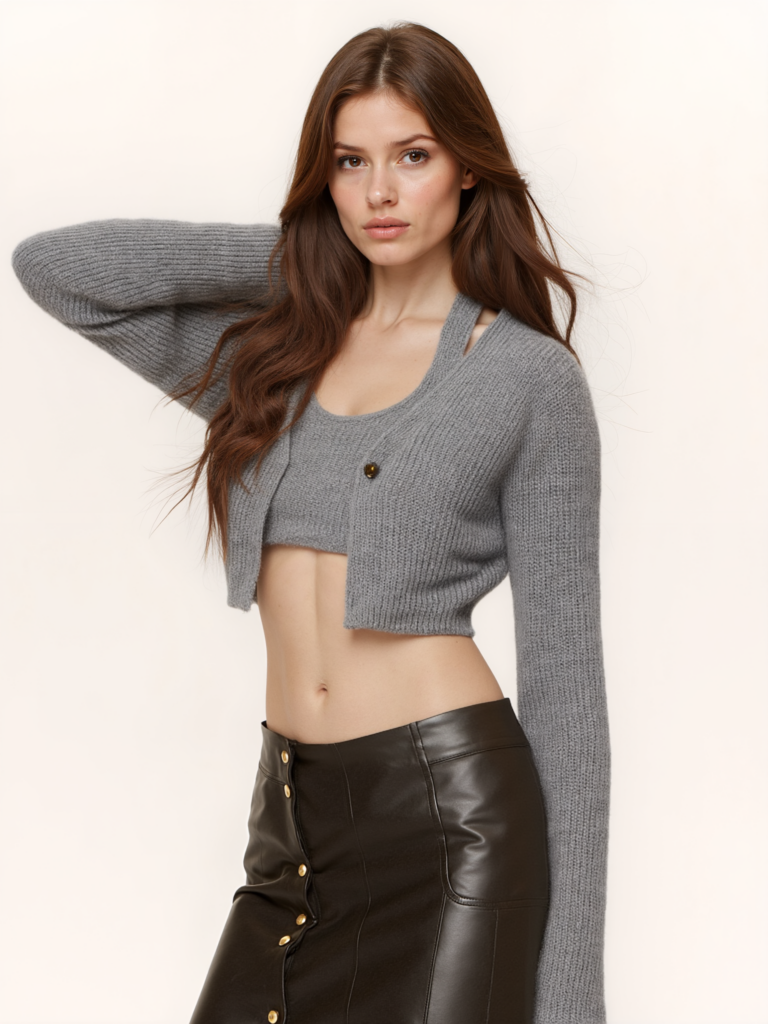
ps:这里手臂姿势不一样的原因是小编选择了100%的【模特姿势AI自由度】,所以会有一些变动,选择50%,会和原场景姿势一样的。
- 非平铺图的操作流程也是一样的,如果需要场景图中的模特,不另外选择即可。
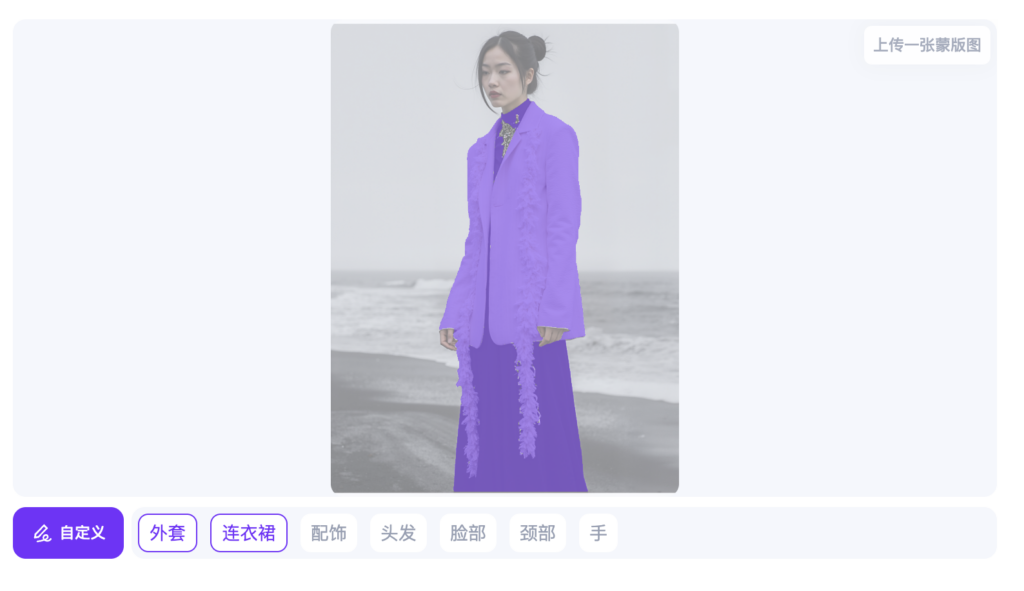
生成后⬇️
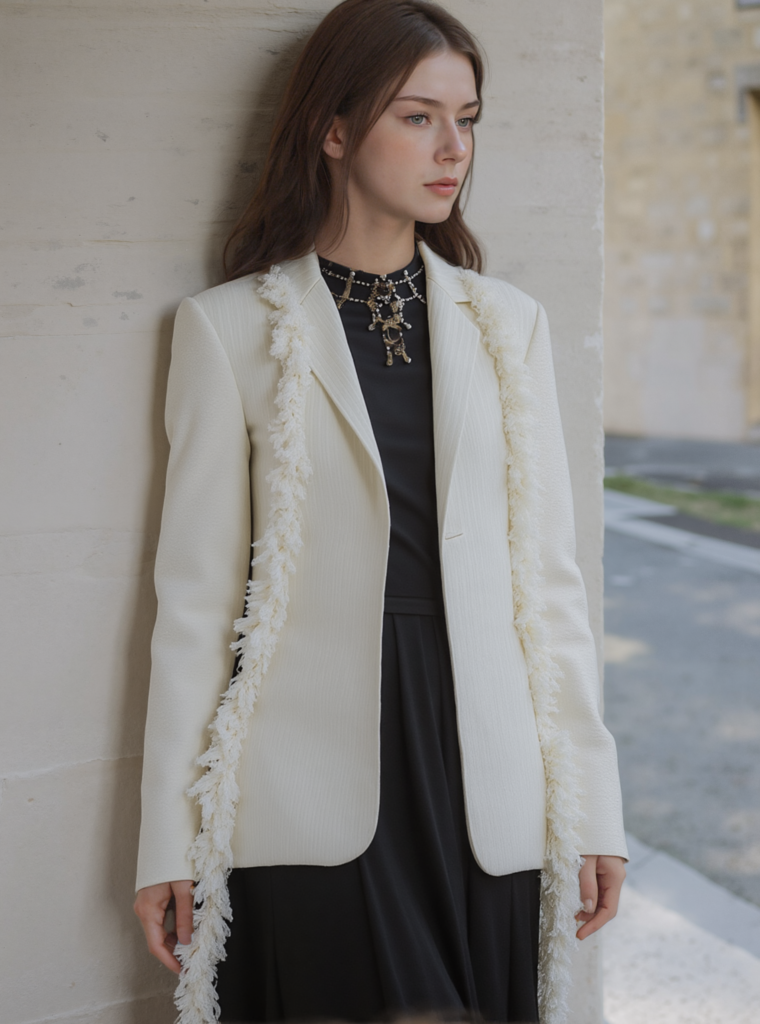
有的老板们又提问啦🙋♀️,模特也想换成AI模特呢?那需要保持模特吗?
那就简单啦!
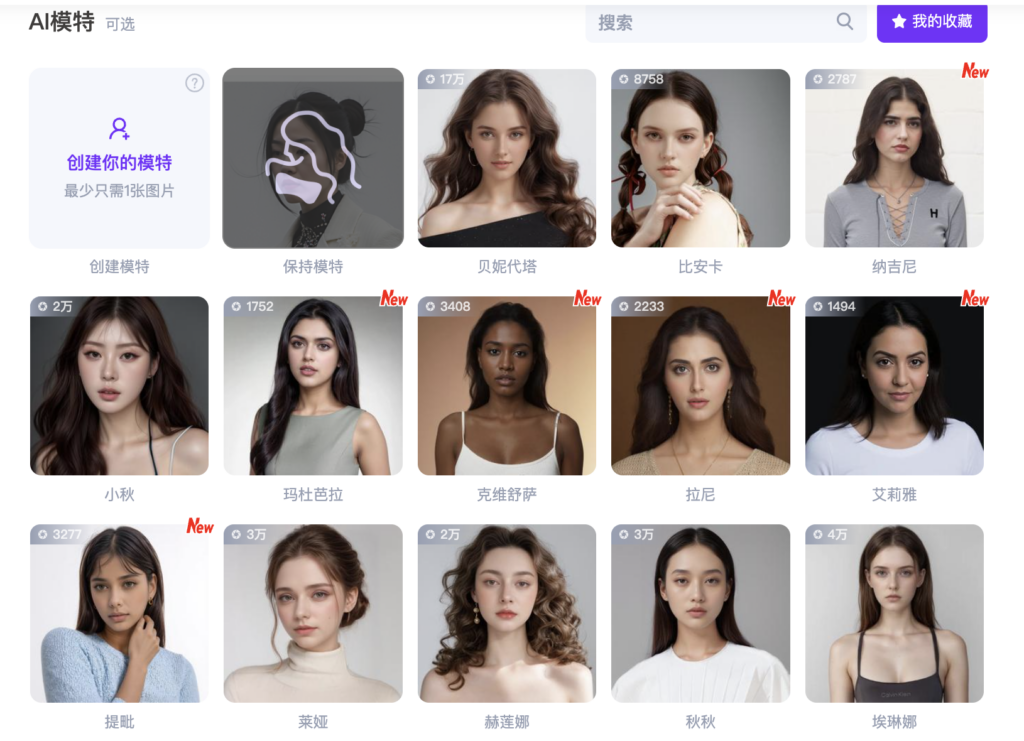
- 不需要选择保持模特!在AI模特处直接选择AI模特即可!
咱们一整套流程就结束了
如果还有不会的步骤,记得后台私信小编哦!
Proudly powered by WordPress